





.png6a71969f1486e.png)

Các câu hỏi phỏng vấn vị trí IT Helpdesk thường rất đa dạng, đòi hỏi kiến thức toàn diện ở cả phần mềm và phần cứng. Muốn ghi điểm tuyệt đối với nhà tuyển dụng, hãy tham khảo 30 câu hỏi phổ biến kèm gợi ý trả lời dưới đây cùng TopCV nhé!
5 câu hỏi phỏng vấn IT Helpdesk cơ bản
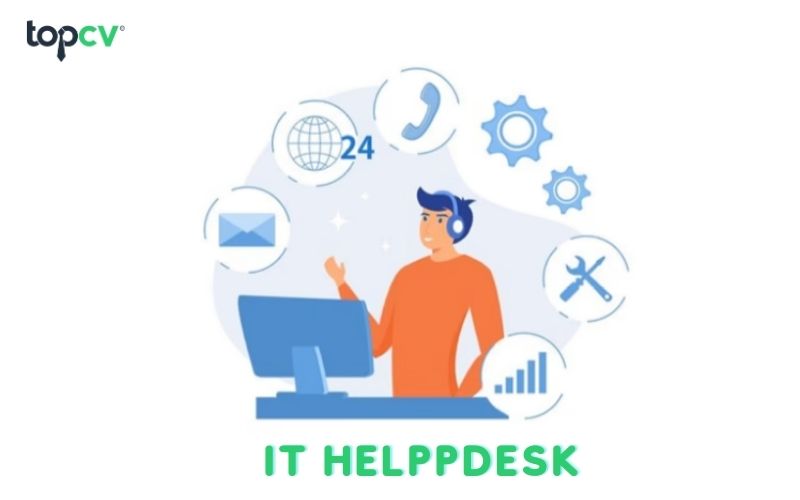
IT Helpdesk giữ vai trò “xương sống” trong bộ máy nhân sự của mỗi doanh nghiệp vì nó tác động trực tiếp đến tiến độ làm việc của nội bộ nhân viên và sự trải nghiệm của khách hàng. Bởi vậy, các nhà tuyển dụng luôn đặt mục tiêu tìm được nhân sự chất lượng cao. Thông thường, họ sẽ bắt đầu với những câu hỏi cơ bản như sau:
Bạn hiểu gì về IT Helpdesk và tại sao bạn chọn công việc này?
Thông qua câu hỏi này, nhà tuyển dụng muốn biết ứng viên có thực sự đam mê với nghề hay không? Và mức độ hiểu công việc của ứng viên tới đâu. Vì vậy, thể hiện càng nhiều sự hiểu biết càng cho nhà tuyển dụng thấy được sự nghiêm túc và tâm huyết của bạn với công việc.
Gợi ý câu trả lời: “Theo tôi, IT Helpdesk là người chịu trách nhiệm xử lý các trục trặc cũng như sự cố công nghệ thông tin phát sinh và là cầu nối giữa khách hàng và doanh nghiệp. Lý do tôi muốn gắn bó với công việc này là vì nó giúp tôi vừa làm công việc chuyên môn và vừa được tiếp xúc trực tiếp với khách, điều này thú vị hơn rất nhiều khi tôi làm một nhân viên IT thông thường”.
Xem thêm: IT support là gì? Những điều bạn cần biết để phát triển nghề nghiệp
IT Helpdesk chuyên nghiệp cần có những kỹ năng cứng và kỹ năng mềm nào?
Mục đích của các nhà tuyển dụng khi đặt câu hỏi này là để đảm bảo rằng ứng viên không chỉ có kiến thức chuyên môn sâu mà còn có khả năng làm việc hiệu quả trong công việc.
Gợi ý câu trả lời: “Trước tiên, một người làm IT helpdesk chuyên nghiệp cần phải nắm vững kiến thức về công nghệ thông tin như phần mềm, phần cứng điện thoại, máy tính, những hệ điều hành cùng các kiến thức về cơ sở hạ tầng mạng của IT, server và ứng dụng liên quan để có thể giải quyết các vấn đề kỹ thuật một cách nhanh chóng và chính xác. Ngoài ra, IT helpdesk sẽ làm việc trực tiếp với người dùng nên không thể thiếu các kỹ năng mềm như: kỹ năng giao tiếp để truyền tải thông tin rõ ràng và chi tiết; kỹ năng giải quyết vấn đề bằng cách phân tích, xác định nguyên nhân và triển khai giải pháp; kỹ năng quản lý thời gian; kỹ năng làm việc nhóm, v.vv..”
Theo bạn, đâu là chìa khoá thành công trong vị trí IT Helpdesk?
Các nhà tuyển dụng mong muốn thông qua câu hỏi này để đánh giá quan điểm cũng như sự hiểu biết của ứng viên về các khía cạnh như: nghiệp vụ chuyên môn, sự chủ động trong công việc, kỹ năng quản lý thời gian, khả năng giải quyết vấn đề,v.vv…
Mẫu câu trả lời: “Theo tôi, một nhân viên IT Helpdesk sẽ phải làm việc trực tiếp với khách hàng hoặc nhiều bộ phận phòng ban khác. Vì thế kỹ năng giao tiếp là quan trọng nhất. Tuy nhiên muốn giao tiếp hiệu quả thì cần chắc chắn về chuyên môn trước. Trong quá trình học tập tại trường đại học, tôi đã được trang bị những kiến thức và kỹ năng mà một nhân viên IT Helpdesk cần có. Bên cạnh bằng tốt nghiệp loại giỏi, tôi cũng trang bị thêm cho bản thân các chứng chỉ thiết yếu như chứng chỉ Microsoft Specialist in Windows 10, v.vv…”
Xem thêm: 7 kỹ năng cần có của IT Helpdesk

Khó khăn bạn gặp trong quá trình làm IT Helpdesk?
Câu hỏi này giúp các nhà tuyển dụng đánh giá ứng viên về khả năng đối mặt với những thách thức trong công việc cũng như cách ứng viên giải quyết vấn có phù hợp, hiệu quả hay không.
Gợi ý câu trả lời: "Khó khăn với tôi trong công IT helpdesk là việc phải cùng lúc đối mặt với nhiều vấn đề và cần phải sắp xếp thứ tự ưu tiên công việc. Để giải quyết khó khăn này, tôi sử dụng các phương tiện quản lý thời gian, đặt công việc theo các mức độ quan trọng và ưu tiên. Bên cạnh đó, tôi cũng thường xuyên cập nhật tình trạng công việc để đảm bảo không thiếu sót vấn đề nào."
Những kỹ năng kỹ thuật nào bạn muốn cải thiện?
Mục đích của câu hỏi này là nhằm đánh giá ứng viên về sự tự nhận thức mức độ hiểu biết và phát triển bản thân trong lĩnh vực chuyên môn.
Gợi ý câu trả lời: “Tôi luôn mong muốn cải thiện là kỹ năng lập trình trong ngôn ngữ mới. Để cải thiện kỹ năng này, tôi đã tích cực đọc sách, tham gia các khóa học trực tuyến và tìm kiếm dự án thực tế để áp dụng những kiến thức mới. Bên cạnh đó, tôi cũng thường xuyên tham gia các cộng đồng trực tuyến để học hỏi kinh nghiệm từ những người đi trước.”

15 câu hỏi phỏng vấn IT Helpdesk về chuyên môn
Quá trình phỏng vấn vị trí IT Helpdesk chắc chắn không thể thiếu các câu hỏi về chuyên môn nhằm giúp nhà tuyển dụng đánh giá kiến thức, khả năng và kinh nghiệm của ứng viên. Dưới đây là 15 câu hỏi kỹ năng chuyên môn về IT Helpdesk thường gặp và những thông tin ứng viên cần đề cập trong câu trả lời của mình.
BIOS là gì? UEFI khác gì BIOS
BIOS được viết tắt từ Basic Input/Output System có nghĩa là hệ thống thông tin đầu vào/đầu ra cơ bản. Đây là một nhóm lệnh được lưu trữ trên một chip firmware nằm trên bo mạch chủ (mainboard) của máy tính.
BIOS có chức năng kiểm soát những tính năng cơ bản của máy tính chẳng hạn như: kết nối và khởi chạy driver cho các thiết bị phần cứng ngoại vi và đọc trật tự ổ cứng để khởi động các hệ điều hành, hiển thị tín hiệu màn hình,v.vv.. Khi khởi động máy tính, BIOS sẽ “chạm” vào từng linh kiện và kiểm tra xem linh kiện có hoạt động hay không.
UEFI (viết tắt từ Unified Extensible Firmware Interface) là giao diện firmware mở rộng hợp nhất. Với hầu hết các máy tính hiện nay, UEFI được xem là sự thay thế cho BIOS. Về bản chất, UEFI là một hệ điều hành tối giản được lưu trữ trong thư mục /EFI/ của bộ nhớ non-volatile nhằm đảm bảo dữ liệu không bị mất hoặc hỏng khi mất điện. UEFI cũng có trợ giúp sử dụng chuột, các đồ họa như biểu đồ nhiều màu sắc. So với BIOS truyền thống, UEFI không bị hạn chế về bộ nhớ, số lượng phân vùng,v.vv..

So sánh sự khác biệt giữa RAM và ROM
RAM còn được gọi là Random Access Memory giống như bộ nhớ ngắn hạn của máy tính có nhiệm vụ lưu trữ dữ liệu tạm thời.
ROM đóng vai trò là bộ lưu trữ vĩnh viễn cho các dữ liệu quan trọng.
Ram và Rom được coi là 2 cực âm - dương của hệ thống bộ nhớ trong máy tính.
Phân biệt định dạng ổ cứng FAT32 với NTFS
Hiện nay, FAT32 và NTFS là 2 định dạng ổ cứng phổ biến trên hầu hết các thiết bị chạy hệ điều hành Windows. Tuy nhiên giữa 2 định dạng này có những điểm khác nhau như sau:
FAT32 | NTFS |
Tệp riêng lẻ lớn hơn 4 GB không lưu trữ được trên ổ cứng này | Có thể lưu trữ các tệp riêng lẻ lớn hơn 4 GB |
Mức sử dụng đĩa và quản lý không gian thấp hơn NTFS | Mức sử dụng đĩa và quản lý không gian hiệu quả hơn FAT32 |
Tốc độ đọc và ghi chậm hơn NTFS | Tốc độ đọc và ghi nhanh hơn FAT32 |
Phù hợp với các thiết bị bộ nhớ đèn flash có dung lượng nhỏ như thẻ nhớ, ổ USB và các thiết bị lưu trữ khác | Không bị hạn chế dung lượng nên phù hợp cả đĩa dung lượng lớn |
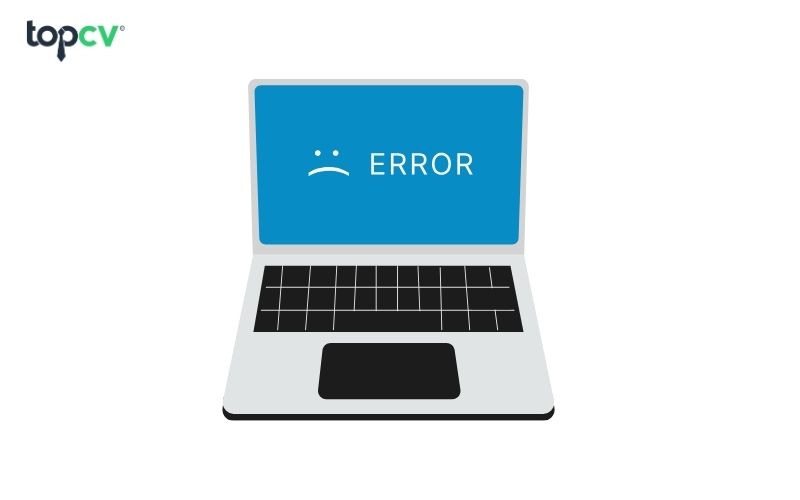
Blue Screen of Death (BSOD) là gì và cách giải quyết
Blue Screen of Death (BSOD) hay lỗi màn hình xanh là sự cố xảy ra khi phần cứng gặp lỗi. Chẳng hạn như RAM, HDD, VGA,v.vv… không hoạt động hoặc không được cung cấp nguồn điện hoặc nhiệt độ quá nóng. Ngoài ra, khi trình điều khiển thiết bị (driver) gặp lỗi, xử lý sai lệnh hoặc bị các phần mềm xâm phạm trái phép cũng gây ra lỗi BSOD.
Khi lỗi màn hình xanh xảy ra thường xuyên thì có một số phương án xử lý như sau:
- Vệ sinh phần cứng sao cho các thành phần trong máy tính được kết nối chắc chắn và vận hành đúng.
- Thay keo tản nhiệt dành cho CPU, thêm xử lý làm mát cho thiết bị nếu nhiệt độ của máy quá cao khi hoạt động.
- Setup lại trình điều khiển driver của các thiết bị ngoại vi cần thiết.
- Sử dụng các phần mềm chặn virus để bảo vệ thiết bị khỏi sự tấn công của virus và malware.
- Cài đặt lại hệ điều hành và các phần mềm nếu cần thiết.
- Khôi phục thiết bị về thời điểm trước khi xảy ra lỗi bằng công cụ chuyên biệt.
Web Hosting là gì? Phân loại Web Hosting Server
Web Hosting là dịch vụ cho thuê không gian trên máy chủ (Server) nhằm lưu trữ, xử lý dữ liệu website trên mạng internet. Các loại Web Hosting Server phổ biến gồm có:
- Shared hosting - hosting chia sẻ: Với loại dịch vụ này, website của bạn sẽ được lưu trữ chung với các trang Web khác trên cùng một máy chủ và chia sẻ các tài nguyên như CPU hay RAM. Điểm cộng của việc chia sẻ là có chi phí thấp hơn tuy nhiên bạn phải chấp nhận sự thật rằng website của bạn có thể bị ảnh hưởng từ những website khác mà khó có thể kiểm soát hết được.
- Cloud hosting - hosting đám mây: Sử dụng hosting đám mây có ưu điểm lớn nhất là khả năng mở rộng cao, chi phí tuỳ thuộc vào nhu cầu lưu trữ. Tuy nhiên, việc quản lý website của bạn sẽ phụ thuộc hoàn toàn vào nhà cung cấp dịch vụ kéo theo vấn đề bảo mật cùng các vấn đề hỗ trợ khác sẽ cần cân nhắc tùy theo mục đích sử dụng.
- Managed hosting/Dedicated server - hosting/máy chủ chuyên dụng: Đây là dịch vụ cho thuê server chuyên dụng và phần cứng dành riêng cho từng khách hàng. Dịch vụ này tương đối tốn kém chi phí và cần được quản lý bởi nhân sự có chuyên môn.
- VPS hosting - máy chủ ảo: Là một máy ảo được cung cấp bởi một dịch vụ lưu trữ Internet. Với dịch vụ này, khách hàng có quyền truy cập superuser vào hệ điều hành và cài phần mềm trên đó. VPS hosting cớ ưu điểm tiết kiệm chi phí hơn so với máy chủ chuyên dụng; lưu lượng băng thông và phần cứng sẽ tuỳ phụ thuộc vào gói bạn dùng. Tuy nhiên, thực tế vẫn sẽ có những rủi ro nhất định phụ thuộc bởi nhà cung cấp dịch vụ.
VPNs hoạt động như thế nào?
VPN là cụm từ đã quá quen thuộc trong ngành công nghệ thông tin, và VPN là tên viết tắt của Virtual Private Network. Nó được biết đến là mạng riêng ảo, một mạng riêng tư để kết nối các máy tính của các công ty qua mạng Internet.
Kết nối VPN sẽ chuyển hướng dữ liệu từ máy trạm tới máy chủ từ xa, trước khi gửi cho bên thứ 3 trên mạng. Và cách thức mà VPN hoạt động như sau:
- Từ máy của bạn tới máy chủ sẽ được VPN bảo vệ tạo thành 1 đường hầm bảo mật không lọt tin ra ngoài. Lúc này, máy chủ VPN chính là nguồn chung cho các dữ liệu trên máy của bạn và như vậy đồng nghĩa với việc các nhà cung cấp dịch vụ Internet của bạn và các bên thứ ba khác như ứng dụng sẽ không xem được thông tin dùng Internet của bạn.
- Giao thức VPN như IPSec đảm bảo tính riêng tư của dữ liệu bằng cách gây nhiễu loạn thông tin trước khi chúng được truyền qua đường hầm an toàn. IPSec là một bộ giao thức bảo mật dùng để giao tiếp thông qua giao thức Internet (IP) bằng cách xác thực và mã hóa từng gói dữ liệu IP trong một dòng truyền. Dịch vụ VPN hoạt động như một bộ lọc, làm cho dữ liệu không đọc được ở đầu một và chỉ giải mã ở đầu kia, từ đó ngăn chặn việc sử dụng dữ liệu một cách trái phép.
Xem thêm: Tuyển tập những câu hỏi phỏng vấn SQL thường gặp nhất
Giải nghĩa trình điều khiển thiết bị device drivers? Máy tính có cần không?
Trình điều khiển thiết bị device driver gọi tắt là drivers là một chương trình máy tính hay kỹ thuật hơn thì là một tập lệnh. Chương trình hay tập lệnh này được thiết kế chuyên để điều hành, tương tác kết nối với những thiết bị phần cứng khác nhau cả bên trong và bên ngoài máy tính. Chẳng hạn như máy in, chuột, bàn phím, hay card mạng, card âm thanh, hình ảnh, v.v..
Máy tính rất cần driver vì những lý do sau:
- Máy tính nào cũng có driver vì chúng đều phải kết nối với nhiều loại thiết bị phần cứng khác nhau, giúp việc sử dụng máy tính trở nên dễ dàng và tiện ích hơn.
- Sở dĩ như vậy vì các thiết bị phần cứng khác nhau có thông số kỹ thuật cũng khác biệt. Do đó, muốn tương tác với hệ thống máy tính cần một “người kết nối” hay “phiên dịch” phù hợp. Không có driver các thiết bị phần cứng có thể không phát huy được hết công dụng và thậm chí là không thể hoạt động.
- Trình điều khiến driver sẽ giúp các thiết bị phần cứng hoạt động với hiệu suất tốt nhất, tiết kiệm thời gian, tài nguyên và hiệu suất của hệ thống máy tính.
- Bên cạnh đó trình điều khiển còn góp phần bảo mật hệ thống, nó ngăn chặn các thiết bị có lỗ hổng bảo mật suy yếu dễ bị hacker tấn công.
- Nếu máy tính gặp sự cố, hỏng hóc về phần cứng thì khi cài lại driver cũng rất quan trọng, nó có thể khắc phục vấn đề nhanh chóng và đưa máy tính trở lại trạng thái hoạt động bình thường.
Làm thế nào để bạn theo kịp các xu hướng công nghệ mới nhất trong ngành CNTT?
Đây được xem là một trong những câu hỏi thường gặp nhất khi phỏng vấn vị trí IT và nó cũng khiến nhiều ứng viên bối rối. Khi được hỏi làm sao để bắt kịp xu hướng công nghệ mới nhất trong ngành bạn có thể dựa vào trải nghiệm thực tế để trả lời. Sau đây là một số gợi ý cho phần trả lời câu hỏi làm sao để theo kịp xu hướng công nghệ mới trong ngành:
- Đọc các báo công nghệ online và báo giấy, đồng thời xem các kênh tin tức nước ngoài
- Tham gia và đăng ký thành viên ở các diễn đàn trực tuyến, mạng xã hội như Facebook, nền tảng X, v.vv.. để cập nhật nhanh chóng các thông tin mới về xu hướng công nghệ
- Tham gia các khóa học công nghệ online hoặc offline để bổ sung kiến thức, mở rộng quan hệ và kết nối với các chuyên gia trong lĩnh vực này
- Kết nối và theo dõi các doanh nghiệp công nghệ nổi tiếng cùng một số tấm gương thành công điển hình
- Xây dựng dự án cá nhân thử nghiệm các xu hướng mới cũng là một cách để theo kịp các thay đổi và biến động của ngành

Giải thích khái niệm về địa chỉ IP và mạng con
Internet Protocol hay còn được gọi với cái tên quen thuộc là địa chỉ IP, nó có nghĩa là giao thức Internet dùng để nhận diện. Các thiết bị kết nối mạng như điện thoại, laptop máy tính bàn đều có dùng địa chỉ IP và cụ thể thì địa chỉ IP là đơn nhất, dùng để nhận diện và liên lạc với nhau trên Internet.
Giống như địa chỉ nhà, địa chỉ cơ quan, địa chỉ IP sẽ cung cấp thông tin như danh tính của các thiết bị kết nối mạng. Từ đó giúp chúng nhận ra nhau, kết nối và giao tiếp với nhau để thực hành các tương tác trên mạng xã hội như là gửi dữ liệu.
Là một phần của địa chỉ IP, mạng con cũng rất được quan tâm khi phỏng vấn để đánh giá hiểu biết của IT. Cụ thể, mạng con hay còn được gọi là Subnet nó là một mạng nhỏ được hình thành sau khi chia mạng lớn ra nhiều phần nhỏ, mỗi mạng con này cũng sẽ có địa chỉ IP riêng biệt. Mạng con này thường được dùng với mục đích là hỗ trợ tăng cường quản lý hiệu suất mạng.
Bạn sẽ khắc phục sự cố kết nối của người dùng như thế nào?
Để khắc phục sự cố kết nối của người dùng, trước hết phải xác định cụ thể xem vấn đề nằm ở đâu. Sau đây là một số sự cố kết nối phổ biến của người dùng và cách khắc phục bạn có thể nêu trong buổi phỏng vấn.
Sự cố kết nối không lấy được địa chỉ IP:
- Xuất hiện biểu tượng không có mạng, hệ điều hành báo không nhận được IP từ máy chủ. Nguyên nhân có thể do máy chủ hết quỹ địa chỉ hoặc dịch vụ bị vô hiệu hóa. Cần xem xét là lỗi này chỉ xảy ra với 1 người hay với tất cả mọi người trong hệ thống.
- Nếu chỉ 1 người bị thì kiểm tra lại cấu hình trên máy của họ, kiểm tra cổng mạng của riêng họ. Nếu nhiều người bị thì lỗi này có thể do một trong số máy chủ cấu hình không phù hợp. Hãy rà soát và điều chỉnh cấu hình để khắc phục sự cố này.
Sự cố kết nối máy in:
Lỗi này rất thường gặp, khiến người dùng không thể in hoặc in được nhưng chất lượng không ổn định. Đồng thời máy in sáng nhưng không in được hoặc không sáng nhưng vẫn hiển thị đã kết nối. Trường hợp này cần kiểm tra máy in có hỏng ở đâu không, kiểm tra kết nối giữa hai máy. Đồng thời cũng phải xem xét drive kết nối giữa máy tính và máy in có gặp vấn đề gì không.
Sự cố lỗi về kết nối với DNS:
Lỗi này khiến người dùng không kết nối mạng hoặc ứng dụng được, và hệ thống cũng hiển thị không kết nối được. Có thể vấn đề do máy trạm không thể phân giải nên máy chủ không thể gửi các yêu cầu kết nối, cấu hình DNS của máy trạm không phù hợp.
Nên kiểm tra lại cấu hình và cài đặt cho chính xác để khắc phục lỗi kết nối này. Cần xem xét các lỗi Ethernet để phòng trường hợp sửa xong vẫn lỗi và tốt nhất nên thiết lập hẳn công cụ kiểm tra máy chủ DNS.
Sự cố không thể kết nối được Wi-Fi:
Dấu hiệu rõ rệt nhất của sự cố này là máy trạm vẫn quét thấy AP mà không thể bắt Wi-Fi. Lỗi này gặp phải có thể do nhiễu kênh, không có thông tin bảo mật. Để làm rõ lỗi ở đâu nên có công cụ chuyên biệt. Kiểm tra các nguồn nhiễu như lò vi sóng hay điện thoại không dây khiến cho máy không bắt được mạng. Sau đó tùy theo lỗi mà thực hiện việc liên kết, xác thực, chứng thực, ủy quyền để kết nối lại với Wi-Fi. Cập nhật hoặc cài đặt lại driver cho card mạng Wi-Fi trên máy trạm, khởi động lại trên máy tính và thiết bị phát sóng Wi-Fi hoặc Vào "Quản lý thiết bị" trên máy tính, tìm đến card mạng Wi-Fi, tắt nó và sau đó bật lại.

Logical Drives là gì?
Logical drives được biết đến với tên gọi ổ đĩa logic, là một khái niệm thường dùng khi nói về hệ thống đĩa của máy tính, Logical drives sử dụng trong các hệ điều hành như Windows. Có thể hiểu loại ổ đĩa này là một phần của ổ đĩa vật lý (physical drive), giống như một ổ đĩa cứng (hard drive) hoặc ổ đĩa SSD (solid-state drive), nhưng ổ đĩa này lại được chia thành các khu vực ảo được gọi chung là logical drives.
Mỗi logical drive được tạo ra từ không gian lưu trữ của ổ đĩa vật lý và có thể được quản lý cũng như sử dụng giống một đơn vị lưu trữ độc lập. Logical drives thường được sử dụng để tổ chức dữ liệu và sắp xếp hệ thống tệp tin trên máy tính. Trong Windows, chúng có thể được gán chữ cái đĩa (như C:, D:, E:) và sử dụng để lưu trữ các tệp tin, chương trình và hệ điều hành.
DNS là gì? Dùng để làm gì?
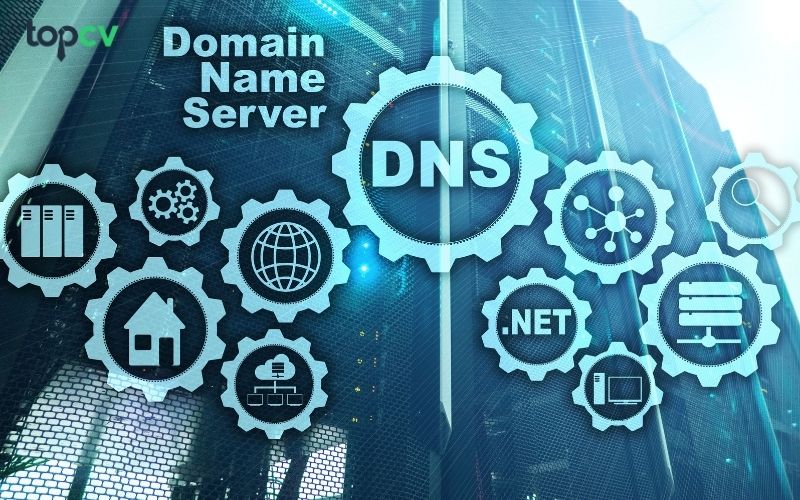
Domain Name System được viết tắt là DNS chẳng phải một cụm từ xa lạ với những người trong ngành công nghệ thông tin. Nó có nghĩa là hệ thống phân giải tên miền, hiểu đơn giản hơn thì DNS là hệ thống chuyển đổi các tên miền web ở dạng www.123abc12.com sang địa chỉ IP và ngược lại.
DNS làm “phiên dịch” để kết nối truyền đạt thông tin trên nền tảng Internet, DNS dịch những tên miền thành địa chỉ IP với 4 nhóm số và ngược lại. Những khi dịch tên miền kiểu vậy các trình duyệt web sẽ hiểu được yêu cầu đăng nhập hợp lý, nên khi người dùng đăng nhập tiếp lần sau thì trình duyệt đã có thể tự động nhận diện, duyệt web nhanh và ít tốn thời gian hơn.
Xem thêm: DSA là gì trong lập trình? Cách học DSA để tăng hiệu quả công việc
Bạn hiểu gì về NAT?
NAT (Network Address Translation) là một kỹ thuật quan trọng trong quản lý mạng, nó có vai trò như một chiếc Router, chuyển tiếp tệp tin giữa các lớp mạng khác nhau trên một mạng lớn. Nhiệm vụ chính của NAT là thay đổi địa chỉ IP của tập tin khi chúng đi qua một Router hay một thiết bị tương tự, thường là từ địa chỉ IP riêng tư (Private IP) của một kết nối mạng thành địa chỉ IP công cộng (Public IP).
NAT không chỉ là một cơ chế chuyển đổi địa chỉ IP mà còn đóng vai trò như một tường lửa bảo vệ máy tính cơ bản. NAT có ưu điểm là che giấu địa chỉ IP bên trong mạng LAN, cung cấp một lớp bảo mật hiệu quả cho người dùng.
Tuy nhiên, nhược điểm của NAT là trong quá trình thực hiện chuyển đổi địa chỉ IP, tốc độ truyền dữ liệu sẽ khá chậm, một số ứng dụng có thể gặp khó khăn trong việc hoạt động.
So sánh windows và linux
Đây là một trong những câu hỏi chuyên môn hay gặp nhất khi phỏng vấn IT nên bạn cần thận trọng trả lời vì câu hỏi này không hề khó. Windows và Linux là hai hệ điều hành phổ biến được rất nhiều người sử dụng trên toàn cầu. Dưới đây những hạng mục so sánh để thấy rõ sự khác biệt của hai hệ điều hành này:
| Windows | Linux | |
| Giao diện người dùng (GUI) | Có giao diện người dùng đồ họa (GUI) mặc định, thân thiện với người dùng, nhiều ứng dụng và game hỗ trợ | Cũng có thể sử dụng GUI, nhưng nhiều phiên bản Linux chủ yếu sử dụng giao diện dòng lệnh, nên có thể gây khó khăn cho những người mới làm quen với máy tính |
| Tính ổn định và bảo mật | Thường xuyên cập nhật và có nhiều phần mềm độc quyền. Tính bảo mật phụ thuộc vào cập nhật định kỳ | Thường được xem là an toàn và ổn định hơn do cộng đồng mở và cho phép sự kiểm soát của người dùng được phát huy một cách tối đa |
| Hỗ trợ phần mềm và game | Đa dạng về ứng dụng và game, đặc biệt là các ứng dụng độc quyền như Microsoft Office | Có sẵn nhiều ứng dụng mã nguồn mở và miễn phí, nhưng hỗ trợ game và một số ứng dụng đặc quyền có thể hạn chế |
| Tương thích phần cứng | Thường tương thích tốt với nhiều loại phần cứng và driver | Tương thích phụ thuộc vào bản phân phối và cấu hình phần cứng cụ thể |
Full backup, incremental backup và differential backup là gì?
Full Backup là việc sao lưu toàn bộ dữ liệu và thông tin từ một hệ thống hoặc thiết bị lưu trữ vào một bản sao lưu mới. Nó có ưu điểm là khôi phục dữ liệu nhanh chóng vì toàn bộ thông tin đã được sao lưu sẵn. Nhược điểm lớn là yêu cầu nhiều không gian lưu trữ, và quá trình sao lưu có thể tốn nhiều thời gian và tài nguyên.
Incremental Backup có nghĩa là chỉ sao lưu những thay đổi từ lần sao lưu trước đó. Các bản sao lưu sau đều dựa trên bản sao lưu đầy đủ hoặc incremental trước đó. Làm vậy thì rất tiết kiệm không gian lưu trữ, tăng tốc quá trình sao lưu. Nhưng mà khi khôi phục yêu cầu rắc khối hơn, vì cần có tất cả các bản sao lưu mới khôi phục được. Đồng thời nó cũng tăng nguy cơ mất dữ liệu nếu có lỗi ở bất kỳ bản sao lưu nào.
Differential Backup cũng chỉ sao lưu những thay đổi từ lần sao lưu trước, nhưng nó sao lưu tất cả các thay đổi so với bản sao lưu đầy đủ nhất. Như vậy thì khôi phục đơn giản hơn so với incremental backup vì chỉ cần sử dụng bản sao lưu đầy đủ và bản sao lưu differential cuối cùng. Nhưng nó cũng sẽ làm tốn không gian lưu trữ hơn so với incremental backup, nhưng ít hơn so với full backup.
8 câu hỏi phỏng vấn IT Helpdesk về tình huống thực tế
Buổi phỏng vấn IT Helpdesk không bao giờ chỉ có những câu hỏi học thuật chuyên môn, họ sẽ đưa ra các tình huống thực tế. Những câu hỏi như vậy dùng để đánh giá sự phản xạ của bạn với mọi tình huống công việc có thể xảy ra, và cũng qua đó thấy được năng lực chuyên môn của bạn sẽ được phát huy thế nào. Sau đây là 9 câu hỏi phỏng vấn IT Helpdesk về tình huống thực tế mà bạn nên tham khảo để chuẩn bị phỏng vấn thật tốt.
Bạn có thể chia sẻ một số kinh nghiệm trước đây của mình trong lĩnh vực IT HelpDesk không?
Ví dụ: “Tôi đã có 1 năm kinh nghiệm làm việc tại vị trí IT Helpdesk. Tôi nhận thấy việc quản trị hệ thống sẽ đòi hỏi sự cẩn thận rất lớn. Một trong số đó là phải luôn chủ động tạo file backup, kiểm tra máy móc thường xuyên để tránh trường hợp máy móc gặp sự cố bất ngờ sẽ bị mất dữ liệu quan trọng.”
Khi nhận được dự án IT Helpdesk, bạn sẽ thực hiện theo quy trình nào?
Quy trình làm việc hiệu quả sẽ sẽ quyết định đến chất lượng công việc của IT Helpdesk.
Mẫu câu trả lời: “ Khi nhận được yêu cầu hỗ trợ từ các khách hàng, tôi sẽ liệt kê theo thứ tự ưu tiên và giải quyết lần lượt. Tôi sẽ thống kê các yêu cầu và giải đáp trước sau đó đề xuất các hướng giải pháp phù hợp cho khách hàng”.
Máy tính lỗi tắt nguồn, khi mở lên lại nghe thấy tiếng bíp phải khắc phục thế nào?
Tiếng bíp khi khởi động máy tính thường là cách máy tính cảnh báo về các vấn đề phần cứng. Số lượng và kiểu bíp thường tùy thuộc vào BIOS hoặc UEFI - các giao diện firmware cơ bản, được sử dụng để khởi động của máy tính.
Nếu không có bíp hoặc bíp ngắn liên tục thì cần kiểm tra và thay thế RAM hoặc kiểm tra các thành phần trên mainboard. Bíp ngắn liên tục thì có vấn đề với RAM cần phải kiểm tra và thay thế hoặc đổi chỗ RAM. Bíp dài thi có vấn đề với card đồ họa hoặc màn hình nên phải kiểm tra và thay thế card đồ họa hoặc kiểm tra kết nối màn hình. Bíp ngắn sau đó tắt nguồn thì có thể là vấn đề với nguồn điện nên cần kiểm tra nguồn điện và kiểm tra tình trạng cấp điện.
Bạn sẽ xử lý như thế nào nếu khách gọi phàn nàn vì hệ thống chậm?
Hệ thống quá chậm đến từ nhiều nguyên nhân khác nhau và không phải khách hàng nào cũng có thể biết được vấn đề nằm ở đâu. Điều khách quan tâm là làm sao khắc phục nhanh nhất vậy nên khi nhận phàn nàn điều đầu tiên là tiếp nhận ý kiến, hỏi thăm các dấu hiệu bị chậm. Dựa vào đó nhanh chóng đưa ra các giải pháp tạm thời và hẹn thời gian để tới kiểm tra tận nơi.
Việc hệ thống chậm đến từ dung lượng server cũng có, đến từ mạng yếu cũng có, đến từ máy chủ quá tải cũng có. Bởi vậy không phải người trong nghề khách khó mà hiểu được, nên giải thích một cách dễ hiểu, nhấn mạnh giải pháp và thời gian xử lý lỗi cho khách.
Nếu khách hàng gọi đến và nói rằng họ gặp sự cố về âm thanh trên PC thì bạn sẽ giải quyết như thế nào?
Vấn đề âm thanh trên PC có thể do card âm thanh, loa hỏng hoặc xung đột giữa drive trên máy với việc kết nối card âm thanh. Vì vậy khó mà có thể giải quyết vấn đề của khách chỉ trong cuộc gọi, nên nếu nhận được cuộc gọi như vậy, trước hết cần hướng dẫn khách tự xử lý đơn giản trước để test mức độ và nguyên nhân gây lỗi.
Nếu khách không thành công tự chữa lỗi, hẹn họ một buổi kiểm tra máy để tìm nguyên nhân và cách khắc phục. Thời gian hẹn tự thỏa thuận phù hợp với cả hai bên và ghi nhớ là kiên nhẫn giải thích cho khách hàng những công đoạn cần làm trước khi đến kiểm tra trực tiếp. Giải thích đơn giản và dễ hiểu, ngắn gọn để khách dễ ghi nhớ và nắm được tình hình cần phải xử lý ra sao.
Nếu máy tính không điều khiển được chuột thì bạn sẽ kiểm tra như thế nào?
Nếu máy tính không điều khiển được chuột, thì nên khởi động lại máy trước xem có trở về bình thường không vì nhiều khi máy tính sẽ bị đơ không nhận tín hiệu chuột. Nếu không được phải tiến hành các bước kiểm tra sau để xác định nguyên nhân và đưa ra hướng giải quyết:
- Bước 1 - Kiểm tra kết nối vật lý: Đảm bảo rằng cáp kết nối chuột với máy tính không bị lỏng. Nếu sử dụng chuột không dây, kiểm tra xem pin của chuột có đủ nguồn không.
- Bước 2 - Thử dùng chuột trên máy tính khác: Kết nối chuột vào máy tính khác để xem liệu vấn đề có phải từ chuột hay không.
- Bước 3 - Sử dụng bàn phím để kiểm tra: Kiểm tra xem có thể sử dụng bàn phím để thay thế chức năng của chuột không với laptop thì thử phần chuột cảm ứng có thể di được không.
- Bước 4 - Kiểm tra trình điều khiển (driver): Mở "Device Manager" trên Windows hoặc "System Information" trên MacOS để xem xét trạng thái của trình điều khiển chuột để cập nhật hoặc cài đặt lại trình điều khiển nếu cần thiết.
- Bước 5 - Kiểm tra malware và virus: Quét máy tính để đảm bảo rằng máy tính không bị nhiễm malware hoặc virus gây ảnh hưởng đến chức năng của chuột.
Đồng hồ máy tính của người dùng liên tục đặt lại sau mỗi lần khởi động lại PC thì làm sao để giải quyết?
Dưới đây là một số bước có thể thực hiện để giải quyết vấn đề đồng hồ máy tính của người dùng liên tục đặt lại:
- Kiểm tra Pin CMOS: Thay thế pin CMOS mới và kiểm tra xem vấn đề có giải quyết không. Pin CMOS giữ thông tin về ngày và giờ khi máy tính tắt nguồn.
- Kiểm tra Cảm ứng CMOS: Kiểm tra xem có bất kỳ vấn đề nào với cảm ứng CMOS không. Cảm ứng CMOS là một thành phần trên mainboard giữ thông tin cài đặt hệ thống.
- Kiểm tra BIOS/UEFI: Kiểm tra xem có phiên bản BIOS/UEFI mới nhất không. Cập nhật BIOS/UEFI có thể cải thiện sự tương thích trong hệ điều hành và khắc phục lỗi liên quan đến thời gian hệ thống.
- Kiểm tra thay đổi trong Hệ điều hành: Rà soát lại xem có bất kỳ thay đổi cấu hình nào trong hệ điều hành liên quan đến múi giờ hay định dạng thời gian không.
- Kiểm tra thủ công: Kiểm tra và cài đặt thời gian hệ thống thủ công. Nếu thời gian không đặt lại sau khi cài đặt thủ công, vấn đề có thể nằm ở phần cứng. Đồng thời cũng phải xem có vấn đề nào khác với phần cứng như pin CMOS hoặc mainboard không.
Bạn sẽ sử dụng phương pháp nào để ngăn chặn virus máy tính?
Khi được hỏi về cách ngăn chặn virus máy tính trong một buổi phỏng vấn IT, bạn có thể trả lời bằng cách tập trung vào một số phương pháp như sau:
- Dùng phần Mềm Antivirus và Antimalware để quét và ngăn chặn virus, đồng thời hiết lập cập nhật tự động để đảm bảo sự bảo vệ liên tục.
- Kích hoạt firewall để ngăn chặn các kết nối không mong muốn và kiểm soát luồng dữ liệu một cách chặt chẽ và an toàn.
- Đảm bảo hệ điều hành, ứng dụng và trình duyệt web luôn được cập nhật với phiên bản mới nhất để bảo vệ máy tính, phòng ngừa các lỗ hổng bảo mật.
- Sử dụng các filtre email để ngăn chặn và phân loại email có đính kèm hay liên kết độc hại. Hạn chế quyền truy cập vào các thiết bị lưu trữ ngoại vi như USB để ngăn chặn virus lây lan qua các phương tiện này.
- Thực hiện backup định kỳ của dữ liệu quan trọng để phục hồi nhanh chóng sau một tấn công virus. Đồng thời giám sát liên tục và phân tích các logs để phát hiện sớm các hoạt động đáng ngờ do virus.

Tổng kết
Qua bài viết trên đây, Top CV đã cùng bạn tìm hiểu hơn 20 câu hỏi phỏng vấn IT Helpdesk phổ biến nhất và gợi ý cách trả lời giúp bạn ghi điểm với nhà tuyển dụng. Nhu cầu tuyển dụng việc làm IT Helpdesk khá nhiều nhưng tính cạnh tranh cũng tương đối cao nên các bạn cần có sự chuẩn bị kỹ lưỡng nhất có thể để vượt qua cuộc phỏng vấn suôn sẻ nhất có thể! Chúc các bạn thành công!